



El uso de una tablet como segunda pantalla se ha convertido en una solución práctica y asequible para quienes buscan mejorar su productividad sin invertir en monitores adicionales.
Esta alternativa es especialmente útil para estudiantes, profesionales remotos y creadores de contenido que necesitan ampliar su espacio de trabajo digital sin complicaciones técnicas.
Gracias a las funciones de duplicación de pantalla y a la compatibilidad creciente entre sistemas operativos, ahora es posible extender la pantalla de una computadora portátil o de escritorio hacia una tablet con solo instalar una aplicación o configurar una red compartida.
Esto abre nuevas posibilidades de trabajo multitarea y organización de ventanas sin necesidad de hardware costoso. Aunque existen múltiples modelos en el mercado con capacidades diferentes, lo importante es entender qué tipo de tablet puede cumplir bien este rol y qué configuraciones son necesarias para lograr una experiencia fluida.
En este artículo explicamos las opciones más accesibles, los dispositivos compatibles y los programas recomendados para convertir una tablet en una pantalla auxiliar funcional.
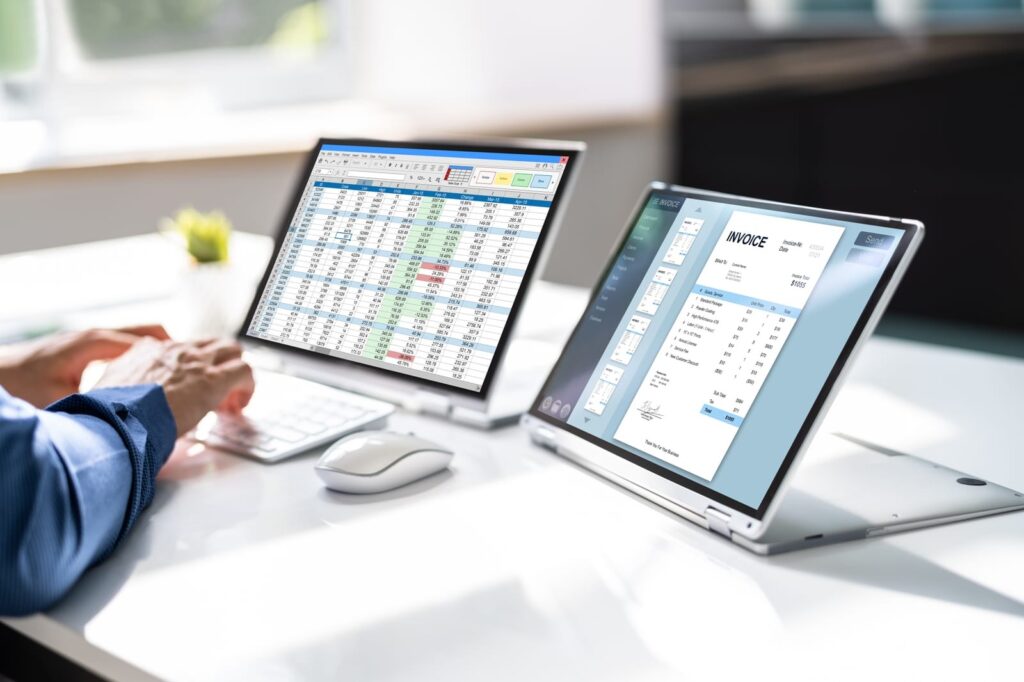
Configuración básica para extender la pantalla del equipo principal
Antes de comenzar, es importante saber qué sistema operativo utilizas y si la tablet es compatible con dicha plataforma.
Conexión inalámbrica entre dispositivos
Una opción popular para quienes usan computadoras con Windows o macOS es utilizar aplicaciones de duplicación de pantalla.
Programas como Duet Display, Spacedesk o Splashtop Wired XDisplay permiten convertir tu tablet en una segunda pantalla inalámbrica, siempre que ambos dispositivos estén conectados a la misma red Wi-Fi.
Por ejemplo, si utilizas una laptop Windows y una Surface Pro, solo necesitas instalar el software tanto en la computadora como en la tablet para empezar. Es una solución útil para quienes viajan o trabajan desde distintos lugares.
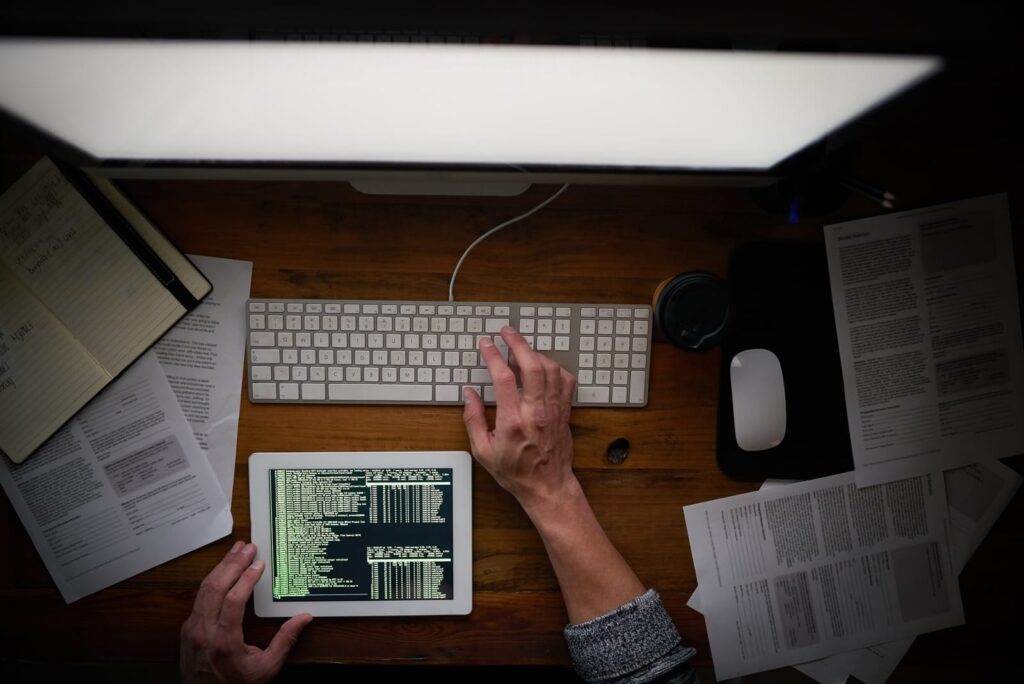
Conexión mediante cable o adaptadores
Si prefieres una conexión más estable, algunas tablets permiten funcionar como pantalla secundaria mediante cable USB o HDMI. Esto depende del modelo. Dispositivos como la Samsung Galaxy Tab S9, la Lenovo Tab P11 Pro o algunas versiones de la iPad Pro pueden conectarse directamente a ciertos equipos mediante adaptadores.
Esta opción es especialmente práctica cuando el entorno tiene interferencias de red o cuando se requiere baja latencia, como en sesiones de diseño gráfico o edición de video.
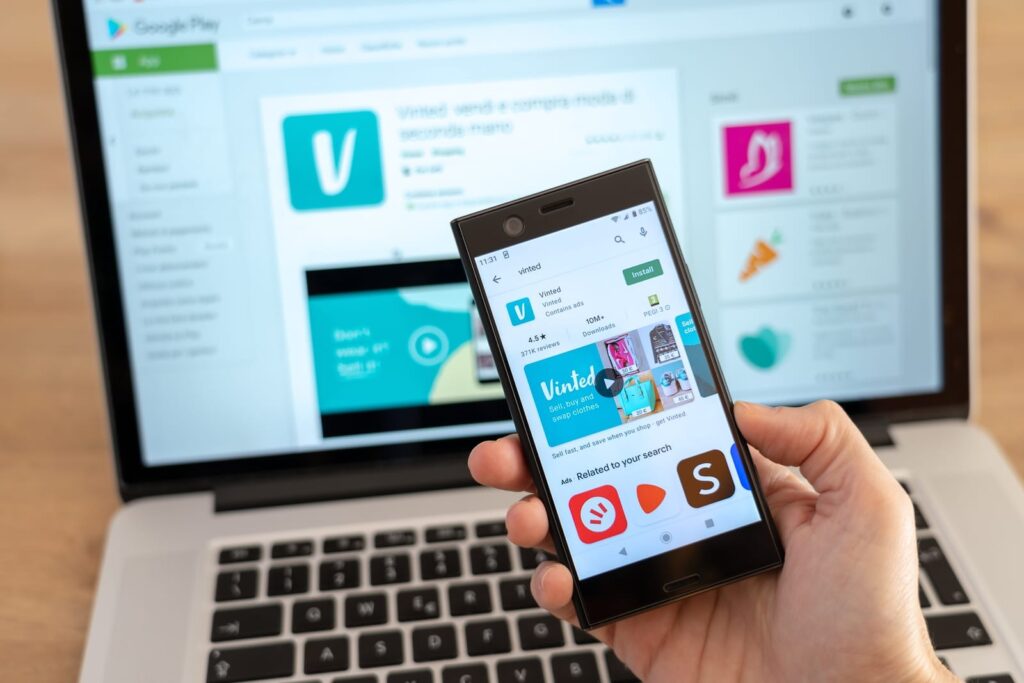
Aplicaciones útiles para duplicar y extender la pantalla
Las herramientas de software son fundamentales para sincronizar adecuadamente los dos dispositivos.
Plataformas para macOS y Windows
Para usuarios de MacBook, Duet Display ofrece una interfaz optimizada incluso con tablets Android. Esta app fue diseñada por exingenieros de Apple y es bastante estable.
Para quienes usan Windows 10 o 11, Spacedesk es gratuita y permite configurar rápidamente una segunda pantalla. Si se trata de un entorno Android, como una Xiaomi Pad 6 o una Honor Pad 8, la compatibilidad es bastante buena con este tipo de software.
- Astropad Studio: Ideal para diseñadores que usan iPads.
- SuperDisplay: Funciona bien con tablets Android modernas.
- iDisplay: Compatible con múltiples sistemas operativos.
Este tipo de apps no solo amplían el escritorio, sino que también permiten arrastrar archivos, ver presentaciones o controlar herramientas de edición desde la tablet.
¿Qué hay del rendimiento?
Aunque la mayoría de las apps tienen buena optimización, conviene asegurarse de que la tablet tenga mínimo 3 GB de RAM y una pantalla de al menos 10 pulgadas. Esto evita retrasos o errores al sincronizarse como pantalla secundaria.
¿Qué tipo de tablet se puede usar como computadora?
Algunas tablets están diseñadas para funcionar como un equipo híbrido, dependiendo del sistema operativo y los accesorios disponibles.
Tablets con soporte para teclado y trackpad
Modelos como la Surface Pro, la Huawei MateBook E o la Lenovo IdeaPad Duet ofrecen modo escritorio y soportan teclado físico. Esto permite usarlas como una laptop ligera.
Estos dispositivos tienen procesadores capaces de manejar aplicaciones de productividad (como Word o Excel) y programas de videoconferencia, lo que los hace ideales tanto para estudiantes como para trabajadores remotos.
Interfaz adaptada a tareas complejas
Tablets como la Galaxy Tab S8 Ultra o el iPad Air M1 pueden ejecutar múltiples apps en paralelo y son compatibles con stylus, lo que permite dibujar, editar o presentar sin necesidad de una PC.
Incluso, una tablet económica con Android 13 puede cubrir tareas simples de navegación y trabajo con documentos, siempre que tenga buena resolución y conectividad.
Compartir pantalla desde una tablet a otro dispositivo
Esta función es ideal para quienes desean proyectar contenido en una TV o monitor externo.
Duplicar pantalla a televisores
Si cuentas con una Smart TV, muchas tablets permiten compartir pantalla a través de Miracast, Chromecast o AirPlay. En el caso de Android, marcas como Alldocube, Hyundai o ZTE suelen incluir esta opción desde el menú de configuración rápida.
En equipos iOS, la opción se activa directamente desde el “Centro de control”. Con solo deslizar y tocar “Duplicar pantalla”, se puede proyectar hacia un Apple TV o una televisión compatible.
- Miracast: Compatible con tablets Android y algunas laptops Windows.
- AirPlay: Exclusivo para dispositivos Apple.
- Chromecast: Funciona en la mayoría de las marcas si está bien configurado.
Compartir en presentaciones o reuniones
Algunas apps permiten compartir solo ventanas específicas o contenidos multimedia. Es útil para presentaciones escolares o exposiciones laborales.
Si se usa una tablet Huawei, es posible duplicar contenido con pantallas compatibles mediante la app “Huawei Share”. En el caso de una tablet Alcatel, el rendimiento depende del modelo, pero muchas ya incluyen proyección inalámbrica en Android 12 o superior.
¿Es mejor usar una tablet o un monitor portátil?
Ambos tienen ventajas, pero elegir una tablet como segunda pantalla puede ser más conveniente en muchos escenarios.
Ventajas de una tablet frente a un monitor secundario
- Es más liviana y fácil de transportar.
- Tiene batería integrada, por lo que no necesita conexión eléctrica constante.
- Permite interactuar con el contenido mediante pantalla táctil.
- Puede ejecutar apps adicionales mientras se usa como monitor.
Además, dispositivos como la tablet Alcatel, la Fire HD 10 Plus o la iPad 9 pueden usarse también como lector, reproductor multimedia o bloc de notas digital, lo que amplía sus usos en comparación con un monitor.
Recomendaciones finales para quienes trabajan desde casa
Las tablets que permiten funcionar como pantallas secundarias son una solución práctica y económica para quienes buscan mayor espacio de trabajo sin invertir en equipos adicionales.
- Verifica que la tablet tenga al menos 2 GB de RAM, aunque se recomiendan 3 o más para tareas multitarea.
- Usa aplicaciones estables y probadas. Muchas ofrecen periodos de prueba gratuitos.
- Revisa que la tablet y el equipo principal sean compatibles entre sí antes de realizar la configuración.
Productividad extendida: más allá de una sola pantalla
Usar una tablet como segunda pantalla no es solo una solución tecnológica ingeniosa, sino una forma de optimizar rutinas cotidianas. Desde mejorar la visualización de documentos hasta facilitar reuniones virtuales, la funcionalidad secundaria convierte estos dispositivos en verdaderas herramientas multifunción.
Elegir modelos como la Surface Pro, la iPad 9 o una Lenovo Tab M10 Plus puede marcar una diferencia notable en el flujo de trabajo diario. Con una buena app de conexión, el rendimiento será fluido, la experiencia estable y los beneficios inmediatos.